像記事本,但更聰明
網站的檔案其實都是文字。VS Code 會幫程式碼上色,比較好讀。
從零開始
00 · 上課前要準備
問上課前為什麼要先準備這麼多東西?
答裝軟體、收驗證信、綁信用卡最花時間,又常卡在等待。先準備好,三堂課才能把時間留給動手練習。
學完這章,你可以:上課當天一打開電腦就能開始。
00 · 上課前要準備
本課程需要具有 Claude Code 至少 Pro 方案、Team 或 Max 方案;或者你有別人的分享碼可以免費使用 7 天,但必須現場綁定信用卡。
免費的 claude.ai 帳號不能用 Claude Code。用分享碼的話,上課記得帶信用卡。
00 · 上課前要準備
00 · 上課前要準備
00 · 上課前要準備
還沒訂閱時,可以先做這些不需要 Claude Code 的內容:
拿到訂閱後,再做 Claude Code 章、Git 第一章的練習、第二章:分支簡介、第三章:實戰。
00 · 上課前要準備
先備好帳號與電腦,上課就能把時間留給動手做。
00 · 上課前要準備
第一堂課開始
01 · 課程介紹
問網站用 Lovable 做好了,為什麼還要學?
答自己改網站、隨時存檔,改壞了能救回來。
第一堂:裝好工具,用練習資料夾試用 Claude Code。
第二堂:懂前後端,用 Git 存檔、救回與上傳網站。
第三堂:用自己的網域上線,學 Claude 進階用法與省 token。
這堂課結束時,你可以:用 VS Code 與 Claude Code 在練習資料夾動手試用。
這份講義會持續修改。有疑問歡迎寫信給我:hchs200771@gmail.com
← → 切換章節 ↑ ↓ 切換投影片 Esc 開啟或關閉章節總覽
01 · 課程介紹
| 堂次與章節 | 大約時間 | 結束時能做到什麼 |
|---|---|---|
| 第一堂・01–03 | 約 2.5 小時 | 裝好 VS Code 與 Claude Code,用練習資料夾試用。00 請課前自己完成。 |
| 第二堂・04–07 | 約 3 小時 | 懂前後端,用一句話請 Claude 存檔、救回、開分支,把 Lovable 網站抓到電腦再推回 GitHub。 |
| 第三堂・08–10 | 約 3 小時 | 網站用自己的網域上線,學會 CLAUDE.md、Skill、Hook 等進階用法與省 token 習慣。 |
| 附錄・11 | 自學 | 查小抄、手打 Git 指令、玩練習場。 |
標「自學」的投影片課堂上跳過,回家有興趣再看。時間不夠時,SEO、狀態列設定與附錄練習也留到課後。
01 · 課程介紹
02 · VS Code 安裝與介紹
問為什麼要裝 VS Code?用記事本不行嗎?
答網站是幾十個檔案組成的。VS Code 像一張工作桌:左邊看到所有檔案、中間改內容、下面有終端機可以下指令,Claude Code 也在這裡工作。之後每一堂課都在這張桌子上進行。
學完這章,你可以:打開網站資料夾,並在 VS Code 裡用終端機。
02 · VS Code 安裝與介紹
VS Code(Visual Studio Code)是免費的程式編輯器。看檔案、改檔案、下指令,都在同一個視窗。
網站的檔案其實都是文字。VS Code 會幫程式碼上色,比較好讀。
左邊看檔案,中間看內容,下面的終端機跑 Claude Code 和 Git。
02 · VS Code 安裝與介紹
檔名像 VSCodeUserSetup-x64-….exe。這是 User Installer,不用管理員權限。
下載的是 .zip。解開後,把 Visual Studio Code 拖進「應用程式」資料夾。
只從官網下載。搜尋結果裡的其他下載站可能夾帶廣告軟體。
02 · VS Code 安裝與介紹
一路按「下一步」。到「選取其他工作」這頁,確認下面都有勾:
前兩個讓你在資料夾上按右鍵,就能用 VS Code 打開。最後勾「啟動 Visual Studio Code」,按完成。
02 · VS Code 安裝與介紹
右下角通常會跳出「安裝語言套件」的提示,直接按安裝並重新啟動。沒看到的話:
裝好了畫面還是英文,就手動指定顯示語言:
歡迎頁可以直接關掉。想換深色或淺色外觀:Ctrl+K 放開,再按 Ctrl+T。
02 · VS Code 安裝與介紹
VS Code 一次打開「一整個資料夾」。一個網站就是一個資料夾。
從別人那裡下載、不確定的資料夾,先選「否,我不信任」,只看不執行。
02 · VS Code 安裝與介紹
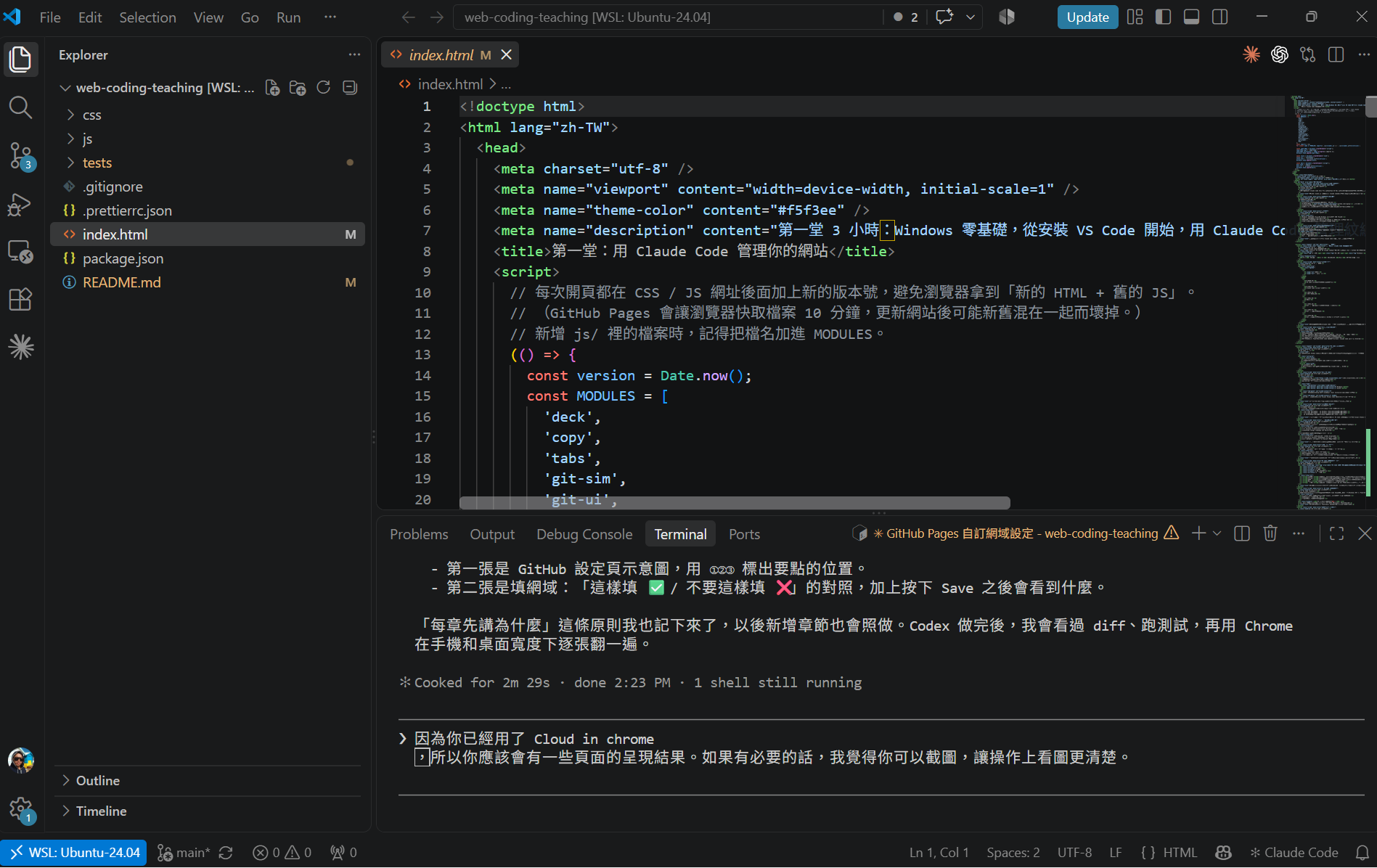 1
2
3
4
5
1
2
3
4
5
02 · VS Code 安裝與介紹
最上面一條是選單列(File、Edit、View…),設定和開新視窗從這裡找。
忘記功能在哪:Ctrl+Shift+P 打開命令選擇區,直接打字搜尋。Ctrl+P 用檔名找檔案。
02 · VS Code 安裝與介紹
終端機(terminal)是用打字下指令的視窗。VS Code 下方的面板就有一個,Windows 預設是 PowerShell。
PS C:\Users\你的名字>這行提示像地址牌:告訴你現在在哪個資料夾。PS 表示這裡是 PowerShell。
之後投影片寫「在 PowerShell 輸入」,就是貼在這個終端機裡。
02 · VS Code 安裝與介紹
看目前路徑
pwd看檔案清單
ls進入文件資料夾
cd Documents回上一層
cd ..02 · VS Code 安裝與介紹
03 · Claude Code 安裝與試用
問Lovable 本身就是 AI,為什麼還要 Claude Code?
答Lovable 在網頁上幫你改,你只看得到結果。Claude Code 在你的電腦上直接打開網站的檔案:你用中文說要改什麼,它改給你看,你點頭了才算數。它也能做 Lovable 做不到的事,例如整理檔案、存檔、把網站放到你自己的網域。
學完這章,你可以:安裝並登入 Claude Code,用中文請它做事。
03 · Claude Code 安裝與試用
Claude Code 是住在終端機(terminal)裡的 AI 助手(agent)。它能讀檔、改檔,也能執行指令。 你是檢查成果的人(reviewer)。
像問朋友怎麼做。拿到建議後,要自己動手。
像有助手坐在你旁邊。先問過你,再幫你動手;權限模式會影響詢問方式。
03 · Claude Code 安裝與試用
需要 Claude Pro / Max 訂閱或 Console 帳號(API 預付費);Team / Enterprise 也可。 免費 claude.ai 帳號不含 Claude Code。
Windows 10 1809 以上或 Windows 11、至少 4GB 記憶體與網路。 不用管理員權限,也不用先裝 Git,等一下的 Git 第一章才裝。原生安裝會自動更新。
03 · Claude Code 安裝與試用
在 VS Code 的終端機(PowerShell)先執行第 1 步。一次貼一行,按 Enter 執行。Windows 接著到下一張設定 PATH。
irm https://claude.ai/install.ps1 | iex這裡大概要等 5 到 10 分鐘。下載時畫面不會動、也沒有進度條,下載完才會出現下面的文字。不要關掉視窗。
Setting up Claude Code...

Installing Claude Code native build latest...
出現這兩行代表正在安裝,再等它跑完。
curl -fsSL https://claude.ai/install.cmd -o install.cmd && install.cmd && del install.cmd裝完請改用 PowerShell,照下一張的第 2、3 步把路徑加好。
curl -fsSL https://claude.ai/install.sh | bash03 · Claude Code 安裝與試用
Windows 安裝完成後,在 PowerShell 依序執行。macOS 安裝後可直接到「確認安裝成功」。
下次打開終端機也找得到。重複執行也只會加一次。
$p = [Environment]::GetEnvironmentVariable('Path', 'User'); if ($p -notlike "*\.local\bin*") { [Environment]::SetEnvironmentVariable('Path', "$p;$HOME\.local\bin", 'User') }$env:Path += ";$HOME\.local\bin"第 2、3 步執行後沒有任何訊息是正常的;貼錯或重複貼也沒關係。
看到「The token '&&' is not a valid statement separator」:把 CMD 指令貼進 PowerShell 了。 看到「'irm' is not recognized」:把 PowerShell 指令貼進 CMD 了。
03 · Claude Code 安裝與試用
第 1 步:下載安裝程式,然後直接執行它。
| 片段 | 意思 |
|---|---|
irm |
Invoke-RestMethod 的縮寫。到網址把內容抓下來,這裡抓到的是一段 PowerShell 程式碼。 |
https://claude.ai/install.ps1 |
要抓的網址。.ps1 是 PowerShell 腳本的副檔名。 |
| |
管線(pipe):把左邊的結果交給右邊。 |
iex |
Invoke-Expression 的縮寫。把收到的文字當成程式碼執行。 |
irm … | iex 會直接執行網路上的程式碼。只用在信任的官方網址;來路不明的網站叫你貼這種指令,不要照做。
03 · Claude Code 安裝與試用
你打 claude,終端機就照 PATH 這本通訊錄,一個一個資料夾找 claude.exe。安裝程式把它放在 %USERPROFILE%\.local\bin,但有時沒把這個資料夾寫進通訊錄,所以我們自己寫。
| 步驟與片段 | 意思 |
|---|---|
第 2 步:GetEnvironmentVariable('Path','User') | 讀出你帳號的通訊錄。 |
第 2 步:-notlike "*\.local\bin*" | 檢查裡面還沒有這個資料夾。 |
第 2 步:SetEnvironmentVariable(…,'User') | 沒有才加上去存回。只改你自己的帳號,不需要管理員。 |
第 3 步:$env:Path += … | 終端機只在打開時抄一份通訊錄。這行直接改「現在手上這份」,所以不用關掉重開就能用。 |
03 · Claude Code 安裝與試用
claude --version看版本,例如 2.1.x(Claude Code)。
claude doctor做唯讀檢查,不會修改你的專案。
03 · Claude Code 安裝與試用
PS。Test-Path "$HOME\.local\bin\claude.exe"False=第 1 步沒跑完。重跑第 1 步,等它跑完。
03 · Claude Code 安裝與試用
claude瀏覽器沒有自動打開:按住 Ctrl 點終端機裡的網址。授權頁給你一串代碼的話,複製後貼回終端機,按 Enter。 登入一次就會記住,之後不用再登入。
看到「API Error: 400 We've updated our Consumer Terms and Privacy Policy」:條款更新了。 在剛剛按「授權」的那個瀏覽器打開 claude.ai(同一個帳號), 在跳出的視窗按同意,再回終端機重新問一次。沒有跳出視窗:在 Claude Code 輸入 /logout, 再打 claude 重新登入。
03 · Claude Code 安裝與試用
Claude Code 開著的時候,那個終端機就只能跟 Claude 聊天。要打 PowerShell 指令,用另一個終端機。
要離開 Claude Code:輸入 /exit,或連按兩次 Ctrl+C。
03 · Claude Code 安裝與試用
下面有斜線的指令,要輸入在 Claude Code 裡。不是 PowerShell。
開設定:調外觀、模型與回答風格。
/config選模型(model):這次請哪位助手。
/model登入,或換另一個帳號。
/login看用量與額度。
/usage03 · Claude Code 安裝與試用
狀態列(status line)像儀表板。在底下顯示模型、專案、Git 分支、對話記憶與用量額度。
在 Claude Code 裡貼上,讓它幫你設定:
/statusline 用繁體中文分兩行顯示。第一行:模型名稱 · 專案 資料夾名稱 ↘ Git 分支 · 已跑 本次對話時間(例如 12分)。第二行:記憶剩 對話記憶剩餘百分比 · 5小時額度剩 百分比(幾時幾分後重置) · 7天額度剩 百分比(幾天幾時幾分後重置)。沒有的資料就整段不顯示。做出來會像這樣:
Opus 5.5 (1M context) · 專案 web-coding-teaching ↘ main · 已跑 0分
記憶剩 95% · 5小時額度剩 99%(4時38分後重置) · 7天額度剩 77%(4天22時58分後重置)
它會把腳本放在 %USERPROFILE%\.claude\,並更新 %USERPROFILE%\.claude\settings.json。不用自己寫。
設定檔是 JSON:不能加註解或最後多一個逗號。自訂狀態列可能藏起部分底部快捷鍵提示。
03 · Claude Code 安裝與試用
Shift+Tab 切模式。先看底下的名稱,練習時切到 manual mode。
⏸ manual mode on:改檔、跑指令前先問你。新手先用這個。
⏵⏵ accept edits on:改檔與簡單檔案指令不再逐次問。
⏸ plan mode on:只看、只規劃,不修改。
⏵⏵ auto mode on:另一個模型代你檢查動作。新版可能從這個模式開始。
/permissions在 Claude Code 裡查看允許、詢問與拒絕的規則。
看清楚授權提示再按一般的 Yes。先不要選「Yes, and don’t ask again」。 不懂就問它「這個指令會做什麼?」平常電腦不要用略過權限(bypassPermissions)。
Esc 中斷;空白輸入列連按兩次 Esc 可回到之前(rewind)。 這能復原 Claude 的檔案編輯,但不能復原指令搬動、刪除的檔案,也不能代替 Git。
03 · Claude Code 安裝與試用
這些斜線指令在 Claude Code 裡輸入:
查說明。
/help開新對話。
/clear挑一段舊對話繼續。
/resume建立 CLAUDE.md,寫下專案說明。
/init下面這個則在 PowerShell 輸入:
claude -c繼續這個資料夾上次的對話。要換行可按 Ctrl+J,或先打反斜線 \ 再按 Enter; 在 Claude Code 裡執行一次 /terminal-setup,VS Code 也能用 Shift+Enter 換行。
03 · Claude Code 安裝與試用
起來走走,喝口水。
回來後:試著和 Claude 對話,再建立練習資料夾。
03 · Claude Code 安裝與試用
先在 Claude Code 裡問兩個小問題:
你好!用很簡單的話告訴我,你可以幫我做哪些事?我目前在哪個資料夾?裡面有什麼?03 · Claude Code 安裝與試用
先用假檔案練習,搬錯也不怕。在 PowerShell 那個終端機依序執行:
cd $HOME\Documentsmkdir 整理練習cd 整理練習claude請在目前資料夾建立 20 個練習用的假檔案:作品照片 .jpg(檔名帶 2026 年 8 到 10 月的日期,例如 2026-09-12-霧眉.jpg)、文件 .pdf 和 .docx、安裝檔 .exe。每個檔案放一行文字就好。做完列出清單。Claude 要建立檔案前會先問你。看清楚再按 Yes。
03 · Claude Code 安裝與試用
在同一個 Claude Code 裡接著說:
把這個資料夾裡的作品照片集中到『作品集照片』資料夾,依月份分類;其他檔案依類型分資料夾。不要刪除檔案。先給我看計畫,等我說好再動手,完成後告訴我搬了哪些。把作品照片集中起來。
檔案在目前的練習資料夾。
依月份分,不刪檔,先給計畫。
列出搬了哪些檔案。
先計畫、再確認、不刪除。熟練以後,再用同樣的說法整理真正的桌面。
03 · Claude Code 安裝與試用
問Claude Code 已經能上網查資料,為什麼還要裝 Claude in Chrome?
答沒有它時,Claude 只能「搜尋」和「抓網頁的文字」,像請人幫你剪報:看不到畫面、不能按按鈕,也進不了要登入的頁面。裝了之後,它可以直接操作你的 Chrome:看到網站真正的樣子、會點會打字、能進你已登入的 GitHub 和 Lovable,還能截圖給你看。
學完這章,你可以:請 Claude 打開你的網站檢查、截圖,或幫你在網頁上找設定。
03 · Claude Code 安裝與試用
額外項目,有時間再做。
| 比較 | 沒有(搜尋+抓網頁文字) | 有(操作你的 Chrome) |
|---|---|---|
| 看到什麼 | 只有文字 | 真正的畫面,還能截圖 |
| 能不能操作 | 不能點、不能填 | 會點、會打字、會捲動 |
| 要登入的網站 | 進不去 | 用你已登入的帳號(GitHub、Lovable、Gmail) |
| Lovable 這類網站 | 常常只抓到空白 | 跟你看到的一樣 |
| 適合做什麼 | 查資料、讀文件 | 檢查網站、找設定、截圖教學 |
這份講義的 GitHub 截圖,就是 Claude 用 Chrome 打開設定頁截下來的。
03 · Claude Code 安裝與試用
--chrome 啟動。第一次會跳出說明,按 Enter。
claude --chrome/chrome需要 Pro、Max、Team 或 Enterprise 方案,Claude Code 要用 /login 登入。想每次都自動連上:/chrome → Enabled by default;但每次對話會多佔一點空間,不常用就不用開。
Claude 需要瀏覽器卻找不到擴充功能時,會跳出 Claude wants to use your browser,選 Install extension 也能照著裝。
03 · Claude Code 安裝與試用
用中文直接說要它在瀏覽器做什麼。
打開 http://localhost:5173,用手機寬度看首頁有沒有跑版,截圖給我看。打開我 GitHub 上網站 repo 的 Settings → Pages,告訴我現在的設定。打開我的網站,看 Console 有沒有錯誤,有的話幫我找原因。localhost 的數字以 npm run dev 顯示的為準。
03 · Claude Code 安裝與試用
你登入的網站它都進得去。只讓它去你信任的網站。
付款、刪除、送出、發布之前,它會先問。按允許前看清楚。
分享截圖或錄影前,先看有沒有個人資料。
輸入 /chrome,選 Reconnect extension;不行就把 Chrome 和 Claude Code 都重開。
03 · Claude Code 安裝與試用
PowerShell:啟動
claudeClaude Code:查說明
/helpPowerShell:繼續上次對話
claude -c03 · Claude Code 安裝與試用
讀取 note.txt,用三點摘要我的目標。不要修改檔案。第二堂課開始
這堂課結束時,你可以:懂前後端,用 Claude 存檔、救回與開分支,把 Lovable 網站抓到電腦再推回 GitHub。
04 · 網站前端與後端
問我又不寫程式,為什麼要懂前端和後端?
答跟 AI 溝通時,你要分得出要的是「畫面改一下」還是「要記住資料」(例如線上預約、會員)。分得清楚,才問得對,也才知道一個功能要花多少功夫和錢。
學完這章,你可以:判斷一個網站功能需不需要後端。
04 · 網站前端與後端
像點餐:瀏覽器送出請求(request),伺服器把畫面或資料送回來。 互動圖示範有查資料的網站;照片牆不一定會用到資料庫。
04 · 網站前端與後端
客人看得到的菜單、裝潢與按鈕。HTML 是菜單內容和架構;CSS 管裝潢與配色; JavaScript(JS)讓按鈕有反應。
客人看不到。處理訂單、記住預約,把資料收進資料庫(database)。
04 · 網站前端與後端
想一想你的紋繡網站。先猜,再點功能看答案。
04 · 網站前端與後端
像印好的作品冊:照片、介紹、價目表先準備好,打開就看得到。按鈕和照片切換也能有。
像預約櫃台:依客人和時間查資料,記住誰約了哪個時段。
你的網站現在:靜態網站就夠了。作品、服務、價目表,加一個 LINE 預約連結。
04 · 網站前端與後端
搜尋引擎最佳化(SEO),先想成替店面掛好招牌。
靜態網站最容易做好 SEO 的基本功。之後可以請 Claude Code 幫忙檢查;搜尋排名仍需要時間。
04 · 網站前端與後端
LINE 官方帳號、Google 表單、預約系統。像先請現成的櫃台幫忙。
例如 Supabase 幫你管帳號與資料庫,Lovable 也能接。等需求清楚再學。
04 · 網站前端與後端
先問資料要存在哪裡、誰能看,再決定要不要後端。
04 · 網站前端與後端
04 · 網站前端與後端
起來走走,喝口水。
回來後:Git 與 GitHub
05 · Git 第一章:存檔
問檔案存好不就好了,為什麼要學 Git?
答讓 AI 改網站,有時會改壞。Git 像遊戲的存檔點:每改好一次就存一個,改壞了隨時回到上一個好的版本,也看得到每次改了什麼。
學完這章,你可以:看懂 Git 的五個名詞,用一句話請 Claude Code 幫網站存檔、上傳、救回來。
05 · Git 第一章:存檔
像遊戲存檔點(commit):每完成一小步就存一次,之後可以回頭看。
在你電腦裡記錄每次改了什麼。還沒上網也能存。
放存檔的網站。把本機紀錄送上去,就多一份雲端副本。
05 · Git 第一章:存檔
GitHub 命令列工具(GitHub CLI,簡稱 gh)幫我們登入、建保管箱。
winget install --id Git.Git -e --source wingetwinget install --id GitHub.cli --source winget已經有 Homebrew 的話:
brew install git gh第一次用 winget 會問是否同意來源條款:輸入 Y 再按 Enter。跳出「是否允許此 App 變更你的裝置」:按「是」,要密碼就輸入電腦的管理員密碼。
裝完把 VS Code 整個關掉再打開。只開新的終端機不夠。
git --versiongh --version05 · Git 第一章:存檔
每次存檔都會簽上名字。把下面的名字與信箱換成自己的。
git config --global user.name "你的名字"git config --global user.email "你的 GitHub 信箱"git config --global init.defaultBranch main最後一行把新專案的正式分支預設叫 main。檢查設定:
git config --global --listGitHub 的 Settings → Emails 有勾「Keep my email addresses private」的話,信箱要改填那頁顯示的 …@users.noreply.github.com,不然 push 會被擋下(GH007)。
05 · Git 第一章:存檔
還沒有帳號,先到 GitHub 註冊。
gh auth login用上下方向鍵選,Enter 確認:
接著畫面會出現一組一次性代碼,下一頁教你怎麼用它授權。
05 · Git 第一章:存檔
PowerShell 會顯示類似這樣的畫面(代碼每次都不一樣):
! First copy your one-time code: ABCD-1234
Press Enter to open https://github.com/login/device in your browser...05 · Git 第一章:存檔
PowerShell 出現 ✓ Logged in as 你的帳號名稱 就代表成功。再確認一次:
gh auth status代碼大約 15 分鐘後失效。輸入錯誤或過期就回 PowerShell 按 Ctrl+C,重新執行 gh auth login 拿新代碼。
05 · Git 第一章:存檔
被記錄的專案資料夾。
遊戲存檔點。
把存檔上傳到雲端(GitHub)。
從雲端拉最新版下來。
開一條平行草稿試東西。
你可能會看到 add,它是「挑哪些檔案要放進這次存檔」,交給 Claude 就好。
05 · Git 第一章:存檔
檔案從你正在改的地方,一路送到 GitHub,中間經過四個區域。
git add
git commit
git push
git pull
這些搬運都是 Claude Code 幫你做的;你只要說「存檔」(add+commit)、「上傳」(push)、「拿最新版」(pull)。
05 · Git 第一章:存檔
你說中文 → Claude Code 翻成 git 指令 → 跳出授權提示,你看懂再按 Yes。
gh 只用來登入、建 repo、抓網站;日常存檔、上傳是 Claude Code 在背後跑 git。
你不用背指令,但要看得懂它要做什麼。
05 · Git 第一章:存檔
存檔:commit,建立存檔點。
這個改好了,幫我存一個檔,存檔訊息用一句中文寫這次改了什麼。上傳:push,送到雲端保管箱。
幫我把存檔上傳到 GitHub。看狀況:status,查看還沒存檔的改動。
現在有哪些改動還沒存檔?用中文跟我說。救回來:先看 log 存檔紀錄,再決定怎麼恢復。
網站壞了,幫我列出最近幾次存檔,回到最後一個正常的版本。先告訴我你要怎麼做,我說好再動。05 · Git 第一章:存檔
| 可以放心按 Yes | 先停下來問「這會做什麼?」 |
|---|---|
git statusgit diffgit loggit addgit commitgit pushgit pull |
git reset --hardgit push --forcegit cleangit checkout -- .rm / del 刪檔 |
先確認是這次請它做的事。push 會上傳,pull 會更新本機;有加上其他選項,也要一起看懂。
不確定就按 No,問它「這個指令會做什麼?會不會刪掉東西?」
05 · Git 第一章:存檔
空白輸入列連按兩次 Esc 或輸入 /rewind。只能復原 Claude 自己改的檔案。
回到之前的存檔點;上傳到 GitHub 後,也有雲端備份。
習慣:每做好一個功能就說「存檔並上傳」;要大改之前先存一次。
05 · Git 第一章:存檔
在 PowerShell 依序執行,先建一個練習資料夾:
cd $HOME\Documentsmkdir my-sitecd my-site啟動 Claude Code,再貼上下面兩句話:
claude幫我把這個資料夾變成 Git 專案,做一個簡單的自我介紹網頁 index.html,做好後幫我存第一個檔。幫我看存檔紀錄,用中文列出來。隱藏的 .git 資料夾就是存檔簿,不要刪。
05 · Git 第一章:存檔
在剛剛的練習資料夾,請 Claude Code 故意改壞:
把 index.html 的內容全部刪掉。網站壞了,幫我回到最後一個存檔的版本。先告訴我你要怎麼做。看懂做法後,說好再讓它動手。重新打開網頁,確認恢復。
這就是學 Git 最重要的理由。
05 · Git 第一章:存檔
「新增霧眉作品照片」:知道這次做了什麼。
「更新」:過一週就忘了。
幫我看一下目前改了什麼,用一句中文寫 commit 訊息,然後幫我存檔(commit)。先讓我確認訊息。05 · Git 第一章:存檔
看改動
列出還沒存檔的改動,先不要修改。存檔
先列出改動與中文 commit 訊息,等我確認再存檔。查紀錄
列出最近五次存檔,說明各次改了什麼。05 · Git 第一章:存檔
列出最近三次 commit 的日期、中文用途與影響檔案。不要修改或恢復版本。檢查目前分支、未存檔改動與遠端同步狀態,只讀檢查並說明結果。06 · Git 第二章:分支簡介
問為什麼需要分支?
答想試新設計(例如整個首頁換風格),又怕弄壞正在接客的網站。分支是另開一本草稿:滿意再合回正式版,不滿意就丟掉,客人看到的網站完全不受影響。
學完這章,你可以:請 Claude Code 開一個草稿分支,試完再決定要不要合回來。
06 · Git 第二章:分支簡介
分支(branch)像草稿本。main 是正式版;另開分支試新設計,滿意再合回來(merge)。
一個人做網站,大多時候直接在 main 上存檔就好。想大改版、不確定要不要時才開分支。
06 · Git 第二章:分支簡介
每個圓點是一次存檔(commit)。main 是客人看到的正式版,草稿分支在旁邊另外試。
不管哪一種,main 上的網站都不受影響。開分支、合回來、丟掉,都交給 Claude Code 說一句話就好(下一頁)。
06 · Git 第二章:分支簡介
開草稿
先確認改動已存檔,再開一個新分支試改版。看位置
告訴我目前在哪個分支,有哪些未存檔改動。合回去
先說明合回 main 與上傳的影響,等我確認再執行。放棄草稿
這份草稿不採用,先說明回到 main 的做法,等我確認再動手。06 · Git 第二章:分支簡介
先確認沒有未存檔改動,再開 about-copy 分支,新增 about-draft.txt 寫三行自我介紹;讓我確認後 commit,先不合併或上傳。比較 about-copy 與 main 的差異。確認改動已存檔後切回 main,保留草稿分支。07 · Git 第三章:實戰
問為什麼要把網站抓到電腦、再推回 GitHub?
答前面用練習網頁試過存檔與救回,這章接上你真正的網站。GitHub 是雲端保險箱,你的電腦是工作桌:在電腦改好、推上去,Lovable 也跟著更新。從此網站由你自己管理。
學完這章,你可以:把自己的網站抓到電腦,改完推回 GitHub。
07 · Git 第三章:實戰
複製到本機叫 clone;把存檔送上雲端叫 push。今天把你的網站接起來。
07 · Git 第三章:實戰
推薦用於持續修改網站,讓本機與 Lovable 保持雙向同步。
不要刪掉 GitHub 上的 repo,會斷開同步。一次只會同步一個分支,預設 main。
07 · Git 第三章:實戰
cd "C:\Users\你的名字\Downloads\你的網站資料夾"輸入 claude 啟動 Claude Code,再貼上:
幫我把這個資料夾變成 Git 專案、存第一個檔(訊息:從 Lovable 匯入),再用 gh 建一個叫 my-site 的私人 repo 並上傳。這樣建立的 repo 不會跟 Lovable 同步,適合備份或一次性使用;持續修改請用方法 A。 後面有「自動同步」的步驟只適用方法 A。
想看它實際跑了哪些指令,附錄有。
07 · Git 第三章:實戰
PowerShell 依序執行;帳號與 repo 換成自己的。
cd $HOME\Documentsgh repo clone 你的帳號/你的repocd 你的repocode . -r用目前的 VS Code 視窗打開這個網站資料夾(點代表「這裡」)。側邊欄就會列出網站所有檔案。
repo 名稱在 Lovable 的 GitHub 設定頁,或 github.com 你的帳號底下可以找到。
07 · Git 第三章:實戰
Lovable 專案使用 React + Vite。要先安裝 Node.js,才有執行網站的工具 npm。
winget install OpenJS.NodeJS.LTS裝完把 VS Code 整個關掉重開。Windows 預設不讓 PowerShell 執行 npm,先開放一次(只影響你自己的帳號):
Set-ExecutionPolicy -Scope CurrentUser RemoteSigned問要不要變更時輸入 Y。再回到剛剛的網站資料夾,依序執行:
npm installnpm run dev打開它顯示的 http://localhost:… 網址。這是自己電腦上的預覽。Ctrl+C 停止。
也可以直接請 Claude Code 幫你跑起來。
07 · Git 第三章:實戰
先幫我從 GitHub 拿最新版。然後把首頁的價目表更新成:霧眉 8800、飄眉 9800。改完讓我預覽,確認後幫我 commit 並 push。07 · Git 第三章:實戰
不用自己的網域,也能有一個公開網址:你的帳號.github.io/repo名稱。在專案資料夾打開 Claude Code,貼上:
用 gh 幫我把這個 repo 發布到 GitHub Pages,先不用自己的網域,網址用 帳號.github.io/repo名稱。設定成每次 push 到 main 就自動 build 並更新網站,子頁面直接打開也不會 404。改完讓我看,確認後 commit 並 push,部署完成後告訴我網址。免費方案只能用公開 repo 開 Pages。Lovable 建的 repo 是私人的,要先改成公開(原始碼大家都看得到,不能放密碼或金鑰),或升級 GitHub Pro。
第一次部署約 1~3 分鐘。之後每次 push,網站會自動更新。之後想換成自己的網域,看最後一章。
07 · Git 第三章:實戰
額外項目,有時間再做。gh 登入後已經能 clone 和 push,不做也沒關係。
SSH 是安全連線的方式。SSH 金鑰(key)像鑰匙與門鎖:
鑰匙留在自己電腦,絕不給別人。
交給 GitHub 當門鎖。設好後,push 不用再輸入 GitHub 帳密。
懶人做法:下面指令會引導你自動產生、上傳金鑰。我們接著練手動步驟,知道鑰匙放哪裡。
gh auth login -p ssh07 · Git 第三章:實戰
Windows 10 1809 以上與 Windows 11 已內建 OpenSSH 用戶端。把信箱換成自己的:
ssh-keygen -t ed25519 -C "你的 GitHub 信箱"ls $HOME\.ssh07 · Git 第三章:實戰
第一次要多給 gh 一個權限,允許它上傳公鑰。
gh auth refresh -h github.com -s admin:public_keygh ssh-key add $HOME\.ssh\id_ed25519.pub --title "我的筆電"也可以改用網頁:先複製公鑰。
Get-Content $HOME\.ssh\id_ed25519.pub | Set-ClipboardGitHub Settings → SSH and GPG keys → New SSH key → 貼上。兩種做法擇一即可。
07 · Git 第三章:實戰
ssh -T git@github.com第一次看到 Are you sure you want to continue connecting (yes/no)?,輸入:
yesHi 你的帳號! You've successfully authenticated, but GitHub does not provide shell access.看到這行就成功。它說不提供 shell 是正常的。讓 gh 之後使用 SSH:
gh config set git_protocol ssh已經抓下來的網站,在那個專案資料夾改用 SSH 連線地址:
git remote set-url origin git@github.com:你的帳號/你的repo.gitgit remote -v07 · Git 第三章:實戰
開始工作
先檢查未存檔改動,再從 GitHub 拿最新版。預覽
幫我啟動本機預覽,告訴我網址。完成工作
列出改動與驗證結果,等我確認再存檔並上傳。07 · Git 第三章:實戰
先檢查改動並開新分支,找出一個需修正的外部連結。提出修改,等我確認後改並啟動預覽。先確認目前分支與改動,列出合併、存檔及上傳計畫,等我確認再執行;完成後給我 GitHub commit 連結。第三堂課開始
這堂課結束時,你可以:用自己的網域上線,學會 Claude 進階用法與省 token 習慣。
08 · 用自己的網域上線
問Lovable 已經給我一個網址,為什麼還要用自己的網域、自己部署?
答客人看到「你的名字.com」比一串 lovable.app 更專業、好記,名片和 Instagram 也放得下。學會自己部署,網站放在哪裡由你決定,不被單一平台綁住;GitHub Pages 放靜態網站本身不用錢,只要付網域的年費。
學完這章,你可以:讓客人打你自己的網域就看到網站,而且有 https 鎖頭。
08 · 用自己的網域上線
網域商的 DNS 負責把「你的網域」指到 GitHub;GitHub Pages 負責放網站,每次 push 都會自動更新。
08 · 用自己的網域上線
先決條件:Lovable 建立的 repo 是私人的;GitHub 免費方案只能用「公開」repo 開 Pages。二選一:把 repo 改成公開(Settings → General 最下面 Danger Zone → Change visibility;原始碼大家都看得到,不能放密碼或金鑰),或升級 GitHub Pro。
Lovable 付費方案也能直接在 Lovable 綁網域;這章講 GitHub Pages 的做法,同一個網域只選一邊指過去。
08 · 用自己的網域上線
網域要在「網域商」買,一年付一次。平台很多,原理都一樣,只是畫面不同;這份講義用 Namecheap 示範,因為便宜、介面好操作。
你的名字.com,有空的才買得到。不清楚購買流程,可以看這支教學影片:Namecheap 註冊網域教學。
08 · 用自己的網域上線
這裡是「個人設定」,不是 repo 設定。驗證可以防止別人把你的網域拿去用在他的 GitHub Pages。
先點右上角你的頭像 → Settings。
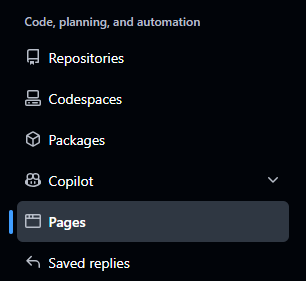 1
1
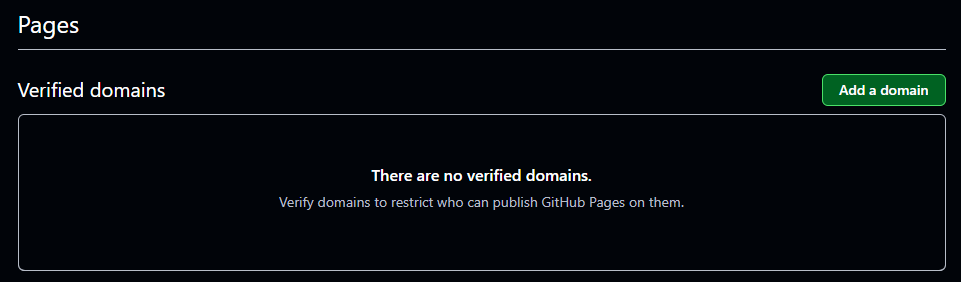 2
2
08 · 用自己的網域上線
你的網域.com(不要加 www、不要加 https://)→ Add domain。_github-pages-challenge-你的帳號,值照畫面複製。有的網域商會自動接上網域,有的要打完整的 _github-pages-challenge-你的帳號.你的網域.com。
這筆 TXT 驗證完也不要刪,刪了會失去驗證。生效最久可能要 24 小時;離開頁面後,可在網域旁的 ⋯ 選 Continue verifying。
08 · 用自己的網域上線
網域在 Namecheap 買的,照這樣加。GitHub 那頁先不要關。
_github-pages-challenge-你的帳號,Value 貼上 GitHub 畫面上的值,TTL 用 Automatic。Host 只填前半段,不要加 .你的網域.com,Namecheap 會自動接上。
在 Domain 分頁的 NAMESERVERS 要是 Namecheap BasicDNS,Advanced DNS 的紀錄才會生效。買網域時沒改過就是這個。
08 · 用自己的網域上線
不用自己進 GitHub 設定頁。在網站的專案資料夾打開 Claude Code,貼上這段(把網域換成你的):
用 gh 幫我把這個 repo 發布到 GitHub Pages,網域是 www.你的網域.com。設定成每次 push 到 main 就自動 build 並更新網站,子頁面直接打開也不會 404。改完讓我看,確認後 commit 並 push,告訴我部署有沒有成功。之後只要照每天的工作循環 push 到 main,網站幾分鐘後就會自動更新。
這時還沒設 DNS,GitHub 顯示網域檢查失敗是正常的,做完下一步就會好。
08 · 用自己的網域上線
登入買網域的網站,找 DNS 設定(可能叫 DNS 管理、DNS Records、Zone)。
| 類型 | 名稱 | 值 |
|---|---|---|
| A(四筆分開新增) | @ |
185.199.108.153185.199.109.153185.199.110.153185.199.111.153 |
| AAAA(可省略) | @ |
2606:50c0:8000::1532606:50c0:8001::1532606:50c0:8002::1532606:50c0:8003::153 |
| CNAME | www |
你的帳號.github.io |
CNAME 只寫 你的帳號.github.io,不要加 repo 名稱。
先刪掉網域商預設的紀錄(例如停車頁的 A 紀錄)。名稱欄有的網域商寫 @,有的留空代表網域本身。不要新增 * 開頭的萬用紀錄。
08 · 用自己的網域上線
DNS 就像網路上的通訊錄:把「網域」對到「伺服器的位置」。每一筆紀錄都有這幾欄:
| 欄位 | 意思 |
|---|---|
| 類型:A | 把網域指到一個 IP 位址(伺服器的門牌號碼)。 |
| 類型:CNAME | 把網域指到另一個網域,例如 你的帳號.github.io。 |
| 類型:TXT | 一段文字,用來證明「這個網域是我的」,不影響網站能不能打開。 |
Host:@ |
網域本身,例如 example.com(不加 www)。 |
Host:www |
子網域,例如 www.example.com。 |
| Value | 要指去的地方:IP 位址或另一個網域。 |
| TTL | 改了設定後,多久會更新到全世界。用 Automatic 就好。 |
所以 @ 和 www 要各設一次,兩種網址才都打得開。
08 · 用自己的網域上線
一樣在你的網域 → Manage → Advanced DNS → Host Records。
@,Value 填 185.199.108.153。再加三筆,Value 分別是 185.199.109.153、185.199.110.153、185.199.111.153。www,Value 填 你的帳號.github.io。TTL 都用 Automatic。剛才的 TXT 驗證紀錄留著不要刪。
08 · 用自己的網域上線
DNS 設好後,回到 Claude Code 貼上:
用 gh 檢查我的 GitHub Pages:網域 DNS 有沒有生效、最近一次部署有沒有成功。都正常的話幫我開啟 Enforce HTTPS;還不行就告訴我卡在哪裡、要等多久。看到網址前面有鎖頭,就完成了。
DNS 生效最久可能要 24 小時,HTTPS 憑證也要等它生效後才能開。還沒好就隔幾小時再貼一次。
08 · 用自己的網域上線
把網址和看到的畫面告訴 Claude Code,請它用 gh 查最近一次部署。
DNS 還沒生效或紀錄打錯,對照步驟 3 的表。
等憑證發好,最多 24 小時,再貼一次步驟 4 的指令。
請 Claude Code 用 gh 看失敗的原因並修好。
如果之後不用 GitHub Pages 了,記得到網域商刪掉這些 A / CNAME 紀錄,免得網域被別人接走。
08 · 用自己的網域上線
查部署
檢查最近一次 Pages 部署,告訴我是否成功。查設定
核對 Pages 網域、DNS 與 HTTPS,列出需要我確認的地方。08 · 用自己的網域上線
請詢問我的網站網址,整理部署來源、網域商、DNS、HTTPS 與檢查日期;只記錄我提供或你查到的資料,不改設定。08 · 用自己的網域上線
起來走走,喝口水。
回來後:Claude 進階使用:規則、Skill 與自動化。
09 · Claude 進階使用
問每次開新對話都要重講一次「用繁體中文」「改完要存檔上傳」,有辦法讓 Claude 記住嗎?
答有。可以給新來的助理一本員工手冊(CLAUDE.md)、讓它自己記筆記(MEMORY.md)、交給它做事手冊(Skill)、設好自動開關(Hook),再把固定流程串起來(Workflow)。還能派分身助理分頭做事(Multi-agent)。
學完這章,你可以:分清楚這六種東西,知道什麼時候用哪一個,並用一句話請 Claude 幫你設定。
09 · Claude 進階使用
| 名稱 | 比喻 | 誰寫 | 什麼時候生效 |
|---|---|---|---|
| CLAUDE.md | 員工手冊 | 你 | 每次開對話自動讀 |
| MEMORY.md(自動記憶) | 助理自己的筆記本 | Claude | 每次開對話自動讀索引 |
| Skill | 某件工作的 SOP 手冊 | 你(或請 Claude 寫) | 用到時才拿出來讀 |
| Hook | 自動門、定時開關 | 你(或請 Claude 設) | 特定時間點一定執行,不靠 Claude 記得 |
| Workflow | 一張工作流程表 | 你和 Claude 一起定 | 做固定類型的工作時照著走 |
| Multi-agent(子代理) | 派分身助理去查、回來只報告結論 | Claude 自己派,或你指定 | 工作很大、要讀很多東西時 |
09 · Claude 進階使用
~/.claude/CLAUDE.md
Windows:C:\Users\你的名字\.claude\CLAUDE.md
所有專案都適用,例如「一律用繁體中文回答」。
專案資料夾\CLAUDE.md
只對這個專案,會跟著 Git 上傳,別人 clone 也拿得到。
例如「這是 Vite 網站,預覽用 npm run dev」。
越靠近專案的越優先;你在對話裡直接說的話最優先。
09 · Claude 進階使用
讓 Claude 讀整個專案,自動寫一份專案 CLAUDE.md。
/init打開 CLAUDE.md 和記憶檔來看或修改。
/memory幫我在全域 CLAUDE.md 加一條規則:一律用繁體中文回答,回答要精簡。# 全域規則
- 一律用繁體中文回答。
- 精簡,不要開場白。使用時機:同一句話你講了第二次,就該寫進 CLAUDE.md。
09 · Claude 進階使用
Claude 會把學到的事記成一則一則的小檔,MEMORY.md 是目錄。放在 ~/.claude/projects/專案名稱/memory/,每個專案各一本,不會跟著 Git 上傳。
本講義專案真的有這則筆記:
- [Push after edits](push-after-edits.md) — commit + push to main after every change so GitHub Pages stays in sync記住:這個專案每次改完都要 commit 並 push。你記得哪些關於這個專案的事?忘掉剛剛那條關於 push 的記憶。CLAUDE.md 是你寫給它的規則,可以分享給別人;MEMORY.md 是它自己記的筆記,只在你這台電腦。重要、要分享的規則寫 CLAUDE.md。
09 · Claude 進階使用
Skill 是一個資料夾,裡面一定有 SKILL.md。開頭寫名稱(name)和一句說明(description),下面是做法;也可以附上工具檔。
平常 Claude 只看那一句說明;遇到相關工作才打開全文,所以放很多 skill 也不會把全文都塞進對話記憶。
全域 ~/.claude/skills/名稱/:所有專案。
專案 .claude/skills/名稱/:跟著 Git。
Claude 判斷相關時自動用;也可以直接打 /名稱 叫它。
使用時機:會重複做、有固定規則或步驟的工作,例如做投影片、寫週報、整理發票。
09 · Claude 進階使用
這份講義的做法:把投影片規則和量測工具放在一起。
.claude/skills/teaching-slides/
├── SKILL.md               ← 做投影片的重點
└── measure-overflow.html  ← 量哪幾張超出畫面的工具
SKILL.md 開頭:
---
name: teaching-slides
description: 製作給零基礎學員的網頁投影片講義時使用。涵蓋導覽操作、一頁一畫面的尺寸規則、投影片版型、文案與教學原則……
---
# 教學投影片製作重點
## 1. 導覽操作
- 章節左右排,同一章的投影片上下排……
## 2. 頁面尺寸:一張就是一個畫面
……
09 · Claude 進階使用
怎麼做出來的:
把我們今天做投影片的重點整理成一個 skill,放在這個專案的 .claude/skills,之後做投影片時可以參考。之後怎麼用:
/teaching-slides 幫我做一份教長輩用 LINE 的投影片。這個 skill 在本講義 repo 的 .claude/skills/teaching-slides/,可以打開來看全文。
09 · Claude 進階使用
CLAUDE.md 和 Skill 是「請 Claude 記得做」;Hook 是「時間到一定做」,由 Claude Code 程式執行,Claude 忘了也沒關係。
| 時間點 | 什麼時候 | 可以拿來 |
|---|---|---|
| SessionStart | 開始一段對話 | 提醒今天的注意事項 |
| UserPromptSubmit | 你按下 Enter 送出訊息 | 補上固定資訊 |
| PreToolUse | Claude 要執行工具(改檔、跑指令)之前 | 擋掉危險指令 |
| PostToolUse | 工具執行完之後 | 改完檔自動排版、跑檢查 |
| Notification | Claude 需要你回覆或授權 | 發出提示音 |
| Stop | Claude 回答完畢 | 通知你做完了 |
設定寫在 settings.json:全域 ~/.claude/settings.json、專案 .claude/settings.json。在 Claude Code 打 /hooks 可以查看。
09 · Claude 進階使用
幫我在全域設定加一個 hook:你需要我回覆或授權時,用 PowerShell 發出提示音。使用時機:「每次都一定要發生」的事,例如提示音、改完自動排版、擋掉刪除指令。
09 · Claude 進階使用
它會寫進 ~/.claude/settings.json,大概長這樣:
{
  "hooks": {
    "Notification": [
      {
        "hooks": [
          { "type": "command", "command": "powershell -c \"[console]::beep(800, 300)\"" }
        ]
      }
    ]
  }
}
Hook 會用你的權限自動跑指令。只加看得懂的;別人給的 hook 先問 Claude「這會做什麼?」。
09 · Claude 進階使用
Workflow 不是某個設定檔,是「做某類工作的固定步驟」。把它寫進 CLAUDE.md 或 Skill,Claude 就會照著走;其中一定要發生的步驟,再用 Hook 自動化。
先規劃再動手:Shift+Tab 切到 plan mode,Claude 只看、只提計畫,你同意後才開始改。
本講義的實際流程:
幫我在這個專案的 CLAUDE.md 寫下工作流程:每次改網站都先列計畫讓我確認,改完自己預覽檢查,再存檔並上傳。09 · Claude 進階使用
主 Claude 可以派出子代理(subagent)。子代理有自己的一份對話記憶,去讀一大堆檔案或資料,回來只交一份摘要,主對話就不會被塞滿。
讀很多檔案找東西、看很長的錯誤紀錄、同時查好幾件不相干的事、請另一個角度幫忙檢查(review)。
小事、一兩個檔案就能做完的。派人來回反而更花額度。
總用量不一定比較少(每個分身都要花 token),省的是主對話的記憶,讓主對話撐比較久、比較不會變笨。
09 · Claude 進階使用
用 subagent 去讀 logs 資料夾裡所有紀錄,只回報最常出現的三個錯誤和原因。開三個 subagent 分頭查:Vercel、Netlify、GitHub Pages 各自的免費方案限制,最後整理成一張比較表。/agents建立或管理自訂子代理,例如專門檢查錯字的「校對員」。設定會存在 .claude/agents/。
本講義的實例:這份講義是「Claude 規劃與檢查、另一個 AI(Codex)負責動手改」做出來的。這也是一種 multi-agent:讓貴的腦袋做決定,便宜的手做苦工,額度就用得久。
09 · Claude 進階使用
選工具
這個需求適合用 CLAUDE.md、記憶、Skill、Hook 還是 Workflow?先問清楚需求,再建議。定範圍
這條規則該放全域還是專案?說明理由,先不要改檔。09 · Claude 進階使用
幫我在全域 CLAUDE.md 加一條規則:一律用繁體中文回答。記住:這個專案預覽用 npm run dev。你記得哪些關於這個專案的事?幫我設定需要我回覆或授權時的 PowerShell 提示音 hook。設好後,請問我下一步想做什麼,讓我測試提示音。10 · 省 token:讓額度用更久
問為什麼才用一下午,就看到 5 小時額度快用完?
答Claude 每回答一次,都要把整段對話「從頭重讀一遍」。對話越長、帶的資料越多,每一句話就越貴。學會管理它的記憶,同樣的額度可以多做好幾倍的事。重要的進度寫進檔案,換對話也不會忘。
學完這章,你可以:看懂狀態列的記憶與額度,用幾個習慣讓額度用更久。
10 · 省 token:讓額度用更久
對話記憶像一張白板。你說的話、它讀過的檔案、跑過的指令結果,全都寫在白板上;每次回答前,它都要把整張白板看一遍。
每句話越花 token。
它開始忘記前面的事、變笨。
auto-compact 會濃縮對話,但整理時可能丟掉細節。
狀態列的「記憶剩 xx%」就是白板還剩多少空間;「5 小時額度剩 xx%」是你的用量。對應第 03 章設定的狀態列。
10 · 省 token:讓額度用更久
/clear開新對話,白板清空。做完一件事、要換不相干的事時用。
/compact把目前對話濃縮成摘要再繼續。同一件事還沒做完、但記憶快滿時用。
/compact 只保留網站價目表修改的重點可以告訴它要保留什麼。
/context看白板現在被什麼佔掉。
清掉之前,先把重要的東西寫進檔案(下一張)。
10 · 省 token:讓額度用更久
對話記憶換個對話(session)就不見了,換另一個 AI 也帶不走。把任務進度寫進一個實體檔案,例如 progress.md,下次開新對話、甚至換一個 AI,請它先讀這個檔案就能接著做。
像值班交接單。下一班的人不用聽上一班從頭講一遍,看交接單就知道做到哪。
同一個對話一直做下去,每句話都要重讀全部歷史,越來越貴、越來越健忘。
做完一段就寫進檔案、/clear,新對話只讀一頁交接單,便宜又不會忘。
10 · 省 token:讓額度用更久
# 網站改版進度
## 已完成
- 首頁價目表更新(霧眉 8800、飄眉 9800),已上傳
- 作品集換成 2026 新照片
## 下一步
- 預約表單加上 LINE 按鈕
## 注意
- 預覽用 npm run dev;改完要存檔並上傳
收工時:
把今天做到哪、下一步要做什麼、要注意的事,寫進 progress.md。開工時:
先讀 progress.md,接著做下一步。CLAUDE.md 放「永遠的規則」,記憶放「你的習慣」,progress.md 放「這個任務做到哪」。任務做完就可以刪掉或封存。
10 · 省 token:讓額度用更久
CLAUDE.md 每次對話都會整份讀進來,寫一頁就每句話都多付一頁的錢。
每次都用得到的規則:語言、風格、專案怎麼預覽、不能做的事。
只有某件工作才用得到的長篇做法 → 改寫成 Skill。平常只讀一句說明,用到才讀全文。
幫我檢查 CLAUDE.md,刪掉重複和用不到的內容,只有特定工作才用到的部分移到 skill。10 · 省 token:讓額度用更久
| 花比較多 | 花比較少 |
|---|---|
| 「網站怪怪的,幫我看看」 | 「首頁價目表在手機上跑版,在 src/pages/Index.tsx,幫我修」 |
| 整段幾千行錯誤紀錄直接貼上 | 「錯誤紀錄在 log.txt,幫我找出錯誤原因」(讓它自己搜尋需要的部分) |
| 讓它直接動手,改錯再重來 | 大改之前先 Shift+Tab 切 plan mode,確認計畫再動手 |
| 發現方向不對還等它做完 | 一看到方向不對就按 Esc 中斷 |
可以用 @ 指定檔案,例如 @src/pages/Index.tsx,它就不用到處找。
10 · 省 token:讓額度用更久
/model切換模型。簡單的事(改錯字、改文字)用輕量模型;需要想很多的設計和除錯才用最強的模型。最強的模型同樣的工作會用掉比較多額度。
派 subagent 讀大量資料,主對話只收摘要(見第 09 章 Multi-agent)。
/mcp看裝了哪些外掛工具(MCP)。每個開著的工具說明都會佔白板,用不到的就關掉。
10 · 省 token:讓額度用更久
簡單任務選合適模型,用不到的工具先關掉。
換模型
/model管理工具連線
/mcpShift+Tab 切換模式,先規劃再動手;方向不對就按 Esc 停下來。
10 · 省 token:讓額度用更久
換工作
/clear同一件事濃縮後繼續
/compact看對話佔用
/context收工交接
把進度、驗證結果與下一步寫進 progress.md。10 · 省 token:讓額度用更久
先讀 progress.md(若有),詢問我目前進度,再整理已完成、驗證結果與下一步,寫入 progress.md。檢查 CLAUDE.md 的重複與過時內容,先列精簡建議和理由,等我確認再修改。11 · 附錄:小抄、自學與練習場
問為什麼要留小抄和課後練習?
答今天學的說法一週不用就會忘,小抄讓你一眼查到;想知道 Claude 在背後跑什麼指令,附錄可以自己動手玩。
學完這章,你可以:忘記說法時知道去哪裡查,也能自己練習。
11 · 附錄:小抄、自學與練習場
前兩個在 PowerShell;/help、/clear 在 Claude Code 裡。
啟動。
claude繼續上次。
claude -c查說明。
/help新對話。
/clear11 · 附錄:小抄、自學與練習場
以下斜線指令都在 Claude Code 裡輸入。
開設定。
/config設定狀態列。
/statusline建立專案說明。
/init讓 Claude 用瀏覽器。
/chromeEsc 中斷;Shift+Tab 切權限模式,練習用 manual mode。
11 · 附錄:小抄、自學與練習場
存檔 commit
這個改好了,幫我存一個檔,存檔訊息用一句中文寫這次改了什麼。上傳 push
幫我把存檔上傳到 GitHub。拿最新版 pull
先幫我從 GitHub 拿最新版。看狀況 status
現在有哪些改動還沒存檔?用中文跟我說。11 · 附錄:小抄、自學與練習場
救回來
網站壞了,幫我列出最近幾次存檔,回到最後一個正常的版本。先告訴我你要怎麼做,我說好再動。開草稿 branch
我想試一個新的首頁設計,請幫我開一個分支再改,改完讓我預覽,我說好再合回 main。合回來 merge
我很滿意,幫我合回 main 並上傳。11 · 附錄:小抄、自學與練習場
登入。
gh auth login檢查登入。
gh auth status額外:產生鑰匙。
ssh-keygen -t ed25519 -C "你的 GitHub 信箱"額外:上傳公鑰。第一次需先授權,見實戰章。
gh ssh-key add $HOME\.ssh\id_ed25519.pub --title "我的筆電"額外:測試 SSH 連線。
ssh -T git@github.com抓到本機。
gh repo clone 帳號/repo11 · 附錄:小抄、自學與練習場
這些是 Claude Code 幫你做事時實際執行的指令。不用背,好奇或想更懂時再來玩。
看狀況。
git status放上拍照台。
git add .存一個檔,訊息換成這次做的事。
git commit -m "更新作品照片"看紀錄。
git log --oneline11 · 附錄:小抄、自學與練習場
看修改。
git diff拿最新版。
git pull送上雲端。
git push開草稿。
git switch -c new-design11 · 附錄:小抄、自學與練習場
第一章的四個區域裡,前三個都在你的電腦上。改好檔案 → 放上拍照台 → 拍成一張存檔照片。先按修改,再按 add 與 commit。
11 · 附錄:小抄、自學與練習場
新專案先初始化一次:
git init現在狀況如何?
git status把改好的檔案放上拍照台(暫存區)。
git add .按下快門,存一個檔。
git commit -m "新增作品集頁面"看存檔紀錄。
git log --oneline想看改了哪幾行,也可以用:
git diff11 · 附錄:小抄、自學與練習場
11 · 附錄:小抄、自學與練習場
11 · 附錄:小抄、自學與練習場
看有哪些分支。
git branch開草稿,並切過去。
git switch -c new-design回到正式版。
git switch main在 main 把草稿合回來。
git merge new-design11 · 附錄:小抄、自學與練習場
11 · 附錄:小抄、自學與練習場
11 · 附錄:小抄、自學與練習場
選一題、輸入指令、看圖怎麼變。進階題可以留到以後玩。
11 · 附錄:小抄、自學與練習場
11 · 附錄:小抄、自學與練習場
課後試著更新一張作品照片,預覽後存檔。下次帶著你的網站和問題來。
重看 VS Code 畫面重看安裝重練 Git 玩 Git 練習場再看網站流程用自己的網域上線Claude 進階使用省 token